Показаны сообщения с ярлыком Blogger. Показать все сообщения

Как изменить ширину на Blogger

Ширина шаблона Blogger

Ширина шаблона Blogger
«Ну-ка, морда, шире тресни!»

Как увеличить ширину шаблона Blogger


Тяжело будет впихивать третью колонку в шаблон, предварительно не расширив страницу. Добавить блогу ширины можно с помощью несложного тюнинга стилей CSS шаблона.


Разные шаблоны спроектированы по-разному, и основные блоки в них могут называться и задаваться по-разному. Хорошее правилоувеличивать ширину тех блоков, где она задана с использованием свойства width.


Я объясню на примере стандартного шаблона Minima. По-умолчанию этот шаблон составляет 660 пикселей в ширину. Я увеличу его до 1000 px.


Элементы шаблона Blogger


Я специально раскрасил их в попсовые цвета в стиле «вырви глаз» для пущей наглядности :).


#outer-wrapper #header-wrapper #footerЭлементы шаблона Blogger “Minima”

В общем случае, нужно будет увеличить следующие элементы:


«Обертка» страницы

#outer-wrapper {
  width: 660px;
  margin:0 auto;
  padding:10px;
  text-align:$startSide;
  font: $bodyfont;
}

Меняю ширину с 660px на 1000px:

#outer-wrapper {
  width: 1000px;
  margin:0 auto;
  padding:10px;
  text-align:$startSide;
  font: $bodyfont;
}

Здесь и далее изменяется только свойство width; все остальное остается без изменений.


Заголовок

#header-wrapper {
  width:660px;
  margin:0 auto 10px;
  border:1px solid $bordercolor;
}

Меняю:

#header-wrapper {
  width:1000px;
  margin:0 auto 10px;
  border:1px solid $bordercolor;
}

«Подвал»

#footer {
  width:660px;
  /* ... */
}

тоже увеличивается до 1000 пикселей в ширину

#footer {
  width:1000px;
  /* ... */
}

Теперь нужно сохранить шаблон.


После этого появится место для дополнительной колонки в блоге.


Пост скриптум


Возможно, в некоторых шаблонах нужно будет увеличить ширину «обертки» центрального блока, внутри которого находятся блок сообщений блога и боковая панель.


В шаблоне «Минима» это блок #content-wrapper, но ширина для него задается «автоматически» и тут ничего менять не надо.

Как изменить ширину колонок в шаблоне для Blogger

Выравнивание по центру


Выравнивание по центруПростой пример выравнивания по центру; подходит как для страницы, так и для отдельных блоков. Вот как это сделано в шаблонах Blogger.

Магия кроется в тегах body и div outer-wrapper. Хотя нет, вру: магия как обычно в CSS.


В общем случае, теги расположены так:

<body>
  <div id="outer-wrapper">
    ...содержание...
  </div>
</body>

Чтобы выровнять содержимое по центру, нужно задать body text-align:center, а для блока outer-wrapper фиксированную ширину width:1000px, а так же отступы auto слева и справа.

Теперь нужно вернуть содержимому outer-wrapper «нормальное» выравнивание текста (по левому краю) text-align:left.

В результате стили CSS для элементов будут выглядеть так:

body {
  text-align:center;
}
#outer-wrapper {
  margin:0 auto;
  text-align:left;
  width:1000px;
}

Страница расположена по центру...

Гаджет событий для Blogger


Event Gadget for BloggerДля информирования о событиях важных и не очень, интересных и не особо, общественных и частных, онлайновых и реальных, локальных и мировых существует гаджет Event (Событие) для Blogger. Подробности установки и настройки – далее по тексту.

Для установки гаджета «Событие» нужно перейти на вкладку Дизайн и щелкнуть ссылку «Добавить гаджет». Скрывается он в группе Избранные (featured), либо можно добавить гаджет по его URLиспользуя пункт Добавьте свой собственный (add your own).
http://www.google.com/ig/modules/calendar/socialevent/bloggerevent.xml

Какую бы последовательность ты не избрал, это должно привести тебя к окну настройки гаджета Event:

Blogger: Настройка гаджета Event

Здесь тебе предстоит ввести Заголовок (Title) и Описание (Description) события, указать дату и время начала и окончания, Местоположение(Location) и Адрес явочной квартиры. Время указывается как во всех нормальных странах – в 24-часовом формате, дата задается в виде: ГГГГ-ММ-ДД. И не делай заголовок и описание слишком длинными, а то получишь ошибку 414Request-URI Too Large.

Гаджет позволяет твоим читателям присоединиться к событию, а также видеть кто из их друзей, использующих FriendConnect тоже заявил об участии. В дополнение, любой имеющий аккаунт в Google Calendar может поместить данное событие в свое расписание в календаре Google.

Гаджет blogger

Так же ты можешь разместить несколько событий в блоге и, задав им разные заголовки или ID, отслеживать присоединившихся к каждому «ивенту» в отдельности.

Как настроить теги robots для заголовков Blogger

Пришло время обратить внимание на персонализированные теги robots для заголовков сообщений, настройка которых стала доступна для блог-платформы Blogger совсем недавно. Все действия и настройки, которые мы с вами разбирали в последних статьях, осуществляются исключительно в новом интерфейсе, автоматический переход к которому запланирован на последние числа апреля.

Tegi robots dla zagolovkov Blogger


Так что, вполне логично будет начать освоение новой внутренней навигации уже сейчас. Продолжим знакомство с настройками поиска Blogger, которые  призваны сыграть решающую роль в завоевании блогом ведущих позиций в поисковой выдаче.


Настроить теги robots для заголовков
1. Заходим в Настройки -- Настройки поиска -- Персонализированные теги robots для заголовков -- Изменить -- "Да"


2. В открывшемся окне устанавливаем настройки тегов так, как показано на образце и нажимаем "Сохранить изменения"


Таким образом мы определяем для поисковых роботов следующие правила поведения:

а) Для Главной страницы и страниц сообщений - индексировать всё без исключений, но не использовать в сниппетах описания из DMOZ


б) Не индексировать и не архивировать страницы поиска и архивов

Следуя нашим указаниям, роботы будут полнее индексировать полезное содержание блога, обходя стороной "поисковый мусор".

Правила, прописанные в данной настройке, распространяются по умолчанию на все заголовки блога. Если существует необходимость изменить эти правила для конкретной статьи - переходим на вкладку "Сообщения", находим нужную статью и нажимаем "Изменить".


Это откроет для нас окно встроенного редактора Blogger. В "Настройках сообщения" (правая колонка) выбираем "Персонализированные теги robots".


Убираем флажок default (по умолчанию) и выставляем нужные нам настройки. Например:

  • noindex - запрет на индексацию сообщения
  • nofollow - запрет передавать вес всех ссылок сообщения
  • none - аналог первых двух
  • noarchive - запрет сохранять статью в кэш поиска
  • notranslate - не переводить на другие языки
  • noimageindex - не индексировать изображения
  • unavalible_after - не индексировать после указанной даты

Для сохранения прописанных тегов нажимаем "Готово".

Надеюсь, что новые настройки и мои рекомендации будут способствовать победному шествию вашего блога через тернии непроходимых джунглей поисковых алгоритмов!

Домен второго уровня для своего блога(blogger)

Здравствуйте друзья! Сегодняшняя статья будет  о том, как привязать доменное имя второго уровня к платформе blogger(Блогспот) или остальным бесплатным блог платформам.

Итак, начинаем разбираться со всей этой информацией. Первым делом, прежде чем привязывать свой блог к новому адресу, нужно его выбрать и зарегистрировать. Поэтому нам нужно подобрать своего регистратора и очень важно, чтобы вы это сделали правильно, дабы в дальнейшем не было неприятностей. Я пользуюсь и рекомендую всем сервис "2domains" - стабильно работает на протяжении многих лет, легко настраиваемый и удобный в использовании, самые низкие цены в рунете(99 руб.), ну и много остальных функциональных удобств и бонусов, на которых не будем сейчас останавливаться. Поэтому (предположим, что вы послушались моего совета) я стану рассказывать о прикреплении доменного имени зарегистрированного именно на этом сервисе.


КАК ЗАРЕГИСТРИРОВАТЬ И НАСТРОИТЬ ДОМЕН

Если вы зарегистрировались на "2domains", тогда приступаем непосредственно кпривязке домена второго уровня к blogger или к остальным бесплатным блог-платформам.

1. Первым делом переходим на главную страницу нашего регистратора (2domains) и нажимаем на раздел «Баланс», а после «Пополнить баланс» и, ясное дело, пополняем его любым удобным вам способом на 99 рублей. Смотрим на пример приведенный в картинке снизу.

Зарегистрировать доменное имя второго уровня чтобы привязать к blogger

2. Прописываем в специальную строку нужную вам суму, на которую вы будете пополнять свой баланс. То есть 99 русских рублей для покупки одного домена и продолжаем нажав кнопку «Далее».

3. Теперь нужно выбрать подходящий вам способ оплаты нажав на большую зеленую кнопку «Перейти к выбору способа оплаты».

4. Выбираем каким именно способом вам будет удобнее всего оплатить свой баланс. Выбор здесь достаточно большой и поэтому, думаю, проблем с этим не должно быть. Ну и после того, как выбор будет сделанный и произведена оплата, возвращаемся назад на сайт регистратора.


5. В меню на вкладках вашего аккаунта открываем раздел «Домены», а потом «Зарегистрировать домен»

Как прикрутить домен второго уровня к Blogger

6. После этого выбирайте себе новое свободное доменное имя. Только прежде, чем сделать окончательный выбор, обязательно проверьте его не закреплена ли за ним какая-либо негативная история. Да и вообще почитайте о том, как правильно выбирать доменные имена, потому что есть в этом деле много своеобразных нюансов.
 Вписываем в отведенное для этого место желаемое имя вашего будущего домена и жмем проверить. Если все нормально и подобное название никем не используется, тогда...

7. ...Оплачиваем нужную суму(99руб.) за свой новый домен. Можно также поставить одобрение на то, чтобы ваш домен через год продлевался автоматически, если конечно в тот момент на вашем счету будет достаточно денег.

8. Теперь опускаемся ниже и ставим черточку напротив «Использовать сервер регистратора бесплатно».

Дешево купить домен и привязать в своему блогу

9. На следующей странице вы должны увидеть, что ваш домен помещен в очередь на регистрацию - это значит, что все протекает хорошо и по этому нажимаем на заметную кнопку «Продолжить».

10. После этого мы попадем в специальную панель для управления услугами - нужно нажать на кнопку «Перейти к управлению».

11. Перед нами откроется весь список доменов, которые мы когда-либо покупали. В вашем случаи, что вероятнее всего, это будет один домен, который мы и пытаемся прикрутить к Blogger. Кликаем на этот домен. Нужно учесть то, что если домен вы только-только приобрели, то он еще не будет активен. Поэтому нужно подождать где-то около часа и после этого уже пробовать его активировать.

12. Итак, когда домен станет активным, нажимаем на него и этим переходим в раздел «Управление доменом», где нужно выбрать «Управление зоной DNS».

Привязать свой новый домен к blogger

13. Здесь нам нужно будет настроить записи для привязке к своему блогу (будь-то Blogger или какой-то другой сервис).

Blogger, Blogspot, Блоггер, Блогспот

 Этими действиями мы настроили свой домен для дальнейшей привязке его к нашей блог-платформе.

КАК ПРИКРУТИТЬ ДОМЕН К BLOGGER(BLOGSPOT.COM)


14. Теперь наш домен практически готов для привязке к blogger. Поэтому переходим к настройкам на самой платформе blogspot. И шагаем по направлению «Настройки - Основное - Публикации».

Настроить blogger для перехода

15. Так как у нас уже есть домен, переходим сразу к расширенным настройкам.

Активация домена и прикрепление его к блогу

16. Прописываем свой домен. Тут нужно быть повнимательней, потому, что многие делают ошибку в написании и долго после этого не могут разобраться, в чем же дело. Кроме того, доменное имя нужно прописывать с "WWW", иначе пока не получается, но это никак не помешает вам в дальнейшем продвигать свой блог, если вам так больше нравится, и без "www". Да и вообще это не столь важно и является одним и тем же. После того, как все заполнено и проверено, жмите «сохранить».

17. К сожалению это еще пока не все. После сохранения Blogger напишет вам следующие: «Проверить ваши права на домен невозможно. Ошибка 12.» и предоставляет нам дополнительную CNAME запись, которую нужно добавить в панели нашего регистратора "2domains".

Заказать доменное имя второго уровня для своего блога

18. Скопируйте эту запись и вставьте как показано на картинке ниже. Нажмите "Добавить".

Как быстро привязать новый домен к blogger

19. И в результате всего этого у вас должны получиться вот такие записи DNS.

Успешное завершение работы по привязке доменного имени к платформе blogger

20. Теперь идем обратно в свой аккаунт на Blogger-е и жмем «Сохранить». Больше всего, что вам снова напишут о ошибке, но это уже не страшно. Если вы все правильно сделали, тогда просто нужно время для того, чтобы все записи окончательно активировались. Подожди где-то около дня и еще раз сохраните новый домен в панели инструментов Blogger-а. Кроме того, обязательно поставьте галочку напротив уведомления "Переадресовывать с "http://твойсайт.ru" на "http://www.твойсайт.ru", а в панели инструментов для веб-мастеров "Google Webmasters" поставьте основной домен с "www". Дня через три-четыре произойдет склейка и можете продвигать свой блог хоть с www хоть без.

 В итоге всего этого, вы увидите в панели инструментов bloger два адреса: старый домен вашего блога с окончанием "...blogspot.com" и новый домен второго уровня. Поздравляю, вы справились с вашей задачей.

Как ввести ключевые слова для поиска Blogger

Мета тег Keywords в Blogger. Как добавить и нужен ли он

Одной из первых значимых проблем, с которой мне довелось столкнутся в Blogger - это с meta тегом keywords (ключевые слова). В частности его добавление для статей. Как оказалось, в этой блоговой системе вообще отсутствует возможность указания данного мета тега, кроме как вручную прописать код в теле шаблона.


Итак, я поставил перед собой цель найти информацию о том, как можно добавить мета тег keywords для конкретной статьи в Blogger. И как оказалось, таких вариантов есть несколько.


 Прочитав много отзывов людей о разных вариантах, я решил остановится только на одном, так как он мне больше всего понравился, и отзывы о нем были положительные.


Для начала нужно зайти в панель управление блогом.
Далее выбрать "Шаблон" → "Изменить HTML".
В коде шаблона найти строку:
<b:include data='blog' name='all-head-content'/>
Для быстрого поиска можно использовать комбинацию клавиш Ctrl+F

И после этой строки добавить код:
<b:if cond='data:blog.url == "http://Адрес страницы"'>
<meta content='Ключевые слова' name='keywords'/> </b:if>
Например:
<b:if cond='data:blog.url == "http://www.seotkach.ru/p/contacts.html/"'>
<meta content='Контакты блога seotkach, обратная связь' name='keywords'/> </b:if>

Ну и, конечно же, на каждую отдельную страницу или статью нужно будет (при желании) отдельно добавлять вот этот код, прописывая в нем адрес страницы и ключевые слова. И это вроде бы и ничего, но есть одно "НО". Представьте себе размер кода html шаблона блога, когда будет большое количество статей.

Задумываясь об это недостатке, я задал себе вопрос: "А стоит ли прописывать мета тег keywords в Blogger?" Еще мне не давал покоя тот факт, что в проекте Google нет возможности его добавлять.

Поэтому я начал искать информацию об отношении Google к meta tag keywords. И наткнулся на интервью с Меттом Каттсом - руководителем группы Google Webspam. В этом интервью было сказано:
"ключевые слова, перечисленные в мета теге keywords не учитываются при ранжировании сайтов в поисковой системе Google"


Хоть статья и датирована 21 сентября 2001 года, есть утверждения, что алгоритмы компании и дальше не учитывают этот мета тег.

Принимая во внимание этот факт, остается лишь отметить следующие доступные методы внутренней оптимизации в Blogger, связанные с ключевым словом:
  • наличие ключевого слова в названии статьи
  • наличие ключевого слова в url адресе страницы со статьей
  • наличие ключевых слов в тексте статьи
  • правильное описание статьи в мета теге description (доступ к этому тегу при создании статьи разрешен)

А какое у вас отношение к мета тегу keywords?

До новых встреч!

Как сделать форму регистрации и вставить её на сайт Blogger

Для тех кто не знает как сделать Форму Регистрации у себя на сайте Blogger. Отличный способ сделать Форму Регистрации на Google Docs. Просто, быстро, удобно. Записал видео Как сделать форму регистрации на сайт. Таким же методом можно сделать и Форму обратной связи. Форму визуально настраиваете под свой сайт или блог. И смотрим как вставить код формы в нужное нам место. Так-что смотрим видео...


Вот так легко и быстро можно сделать форму регистрации и вставить её себе на сайт. Надеюсь многим это видео было полезным) 
До следующих видеоуроков!)

P.S. Если есть вопросы или пожелания, пишите в комментариях.

Установка вертикальных кнопок социальных сетей -Сервис AddThis

AddThis_1Привет всем! Продолжаем знакомство с популярным сервисом AddThis. В прошлый раз, я показал вам, как установить горизонтальные кнопки социальных сетей, под каждое сообщение. Сейчас я объясню, как установить в блог Blogger, вертикальные, статические (при прокрутке страницы кнопки будут стоять на одном месте) социальные кнопки. Очень красиво смотрятся, если их расположение правильно настроить. Как настроить будет сказано чуть ниже.
Как установить в Blogger вертикальные кнопки социальных сетей от сервиса AddThis


На странице вашего аккаунта, при выборе платформы блога, отмечаем "A Website". Если мы выберем наш родной blogger, то вертикальные кнопки будут нам не доступны. Далее отметьте понравившиеся соцкнопки, которые будут красоваться у вас в блоге.
addthis
Установка вертикальных социальных кнопок в блог
Следующий шаг, копируем код ваших кнопок. Затем заходим в панель инструментов blogger - выбираем блог куда Вы хотите установить виджет социальных кнопок - дизайн - добавить гаджет HTML/JavaScript и в его поле вставляете полученный код. Название гаджету не давать.
gadget
Гаджет HTML/JavaScript
Сохраните гаджет и переместите его куда нибудь вниз шаблона. Можете посмотреть, как располагаются кнопки в блоге. Если вас всё устраивает, то ни каких дальнейших действий от вас не требуются. Настройка виджета соцкнопок, производится в первой строчке кода.
 style="left:50px;top:50px;

Где left - расположение кнопок (по умолчанию слева), чтобы расположить кнопки справа, заменить на right.50px; - расстояние кнопок от края блога. top:50px; - расстояние от верхнего края блога. Меняйте значения, добивайтесь нужного вам расположения кнопок социальных сетей. Дорогие друзья, на этом позвольте попрощаться. До новых встреч. Продолжение следует.

Как добавить сайт в поисковики


ДЕК
Сегодня я расскажу, как добавить свой сайт в поисковики. Для чего это нужно? Для того, чтобы ваш сайт мог найти хоть кто-то, кроме друзей, которым вы уже рассказали о нём. Далее следует список из 11 основных поисковиков с кратким описанием, как добавить свой сайт.
Google – лучший в мире поисковик. По статистике для России он даёт около 50% траффика, а для Украины около 70%. Индексация проходит от нескольких часов до двух дней. Чтобы сообщить google о новом сайте нужно пройти по ссылке http://www.google.com/addurl/?continue=/addurl, ввести адрес сайта и каптчу. Всё, очень скоро ваш сайт появится в этом поисковике.
Яндекс – лучший поисковик рунета. Для добавления нового сайта нужно зарегистрироваться в панели web-мастера по адресу http://webmaster.yandex.ru/, затем вбиваем адрес сайта и вводим каптчу. Всё, регистрация окончена.
Rambler – поисковик второго эшелона в рунете. Оптимизацией под него мало кто занимается, но если всё же заморочиться, то можно получать неплохой трафф и отсюда. Для добавления сайта идём по ссылке http://www.rambler.ru/doc/add_site.shtml и нажимаем кнопку «начать регистрацию», потом придётся заполнить форму.


Yahoo! – второй в мире поисковик. Однако для рунета он маловажен. Но иметь свой сайт в его выдаче лишним не будет. Для добавления сайта проходим по ссылке http://siteexplorer.search.yahoo.com/submit и нажимаем на кнопку «Submit a Website or Webpage» и вбиваем адрес своего сайта.
Bing – детище компании Microsoft, последователь msn. Так же входит в «большую тройку» поисковиков мира. Чтобы добавить в него свой сайт придётся немного повозиться. Для начала нужно получить Windows ID на этой странице https://signup.live.com/signup.aspx и только потом можно добавить свой сайт здесь – http://www.bing.com/webmaster/WebmasterAddSitesPage.aspx. Придётся заполнить все поля в форме.
Aport – ещё один поисковик рунета второго эшелона. Запоминается достаточно нудной процедурой регистрации, которая включает в себя аж 5 шагов. Начало регистрации находится здесь –http://catalog.aport.ru/rus/add/AddUrl.aspx.
GoGo – поисковик от Mail.ru. Так же не относится к главным поисковикам. Ссылка для добавления –http://gogo.ru/wmaster/add_site.html. Отличается очень простой и быстрой регистрацией: нужно вписать всего лишь адрес сайта и каптчу.
Meta – украинский поисковик. По словам экспертов даёт какие-то преимущества. Индексирует украинские сайты. Идём по ссылке http://www.meta.ua/webmaster/addurl.asp, сначала регистрируемся, а потом добавляем сайт.
i.ua – ещё один украинский поисковик. Соответственно, добавляем туда свой сайт, если он украинский. Так же выделяется дополнительными сервисами (дневники, закладки, почта и т.д.). Чтобы добавить свой сайт – нужно пройти по ссылке http://catalog.i.ua/site/add/. Сначала регистрируемся, а потом добавляем сайт.


Nigma – очередной рунетовский поисковик. По статистике, на его долю приходится всего 1% запросов во всём рунете. Добавить сайт очень просто: идём по ссылке http://www.nigma.ru/index_menu.php?action=click_menu&menu_element=add_site и указываем адрес своего сайта, свой почтовый ящик и периодичность обновления информации на сайте.
tut.by – самый популярный белорусский поисковик. Чтобы попасть в его выдачу – нужно зарегистрироваться в его каталоге (процесс добавления в каталог может затянуться до 2-х недель) по ссылке http://catalog.tut.by/add.phtml?. Сначала регистрируемся на сайте, а потом заполняем форму.

Как добавить блог blogspot в панель Яндекс Вебмастер?


Всем привет! Сегодня я пытался добавить свой блог в панель Яндекс Вебмастер, но столкнулся с кое-какими проблемами. И после того, как у меня все-таки получилось добавить блог, я расскажу вам как добавить блог на blogspot в панель Яндекс Вебмастера.

Для чего это нужно?

  • С панели можно следить за внешними ссылками сайта
  • За запросами, по которым к вам переходят
  • За количеством проиндексированных  страниц
  • И еще много разных сервисов там есть.
Итак, если вы все еще не зарегистрированы в Яндекс, то вам следует это сделать! Переходим на главную страницу Яндекса (ссылка) и проходим регистрацию.

Зарегистрировались? Теперь заходите в свою почту, и нажмите, справа вверху, на свой логин.


Выпадет небольшой список. В нем выбираем Вебмастер. 
На открывшейся странице выбираем "Добавить сайт". 

Откроется новое окно, в нем будет строка для ввода адреса сайта. Вписываем свой. Я вписал by-kolka.blogspot.com. 

Когда вы добавили свой блог в панель вебмастера, вам останется только подтвердить права на сайт. Т.е. подтвердить Яндексу, что именно вы являетесь полноценным владельцем сайта. Для подтверждения прав выбираем "мета-тэг".
Почему именно его? Все просто. html и txt файлы нам нельзя загружать на блог, поэтому эти 2 способа подтверждения не подходят нам, а с dns я не работал тесно еще. 

Итак, копируем тэг данный Яндексом, и переходим в наш блог, а точнее в его настройки.
Переходим в Настройки => Дизайн => Изменить HTML 

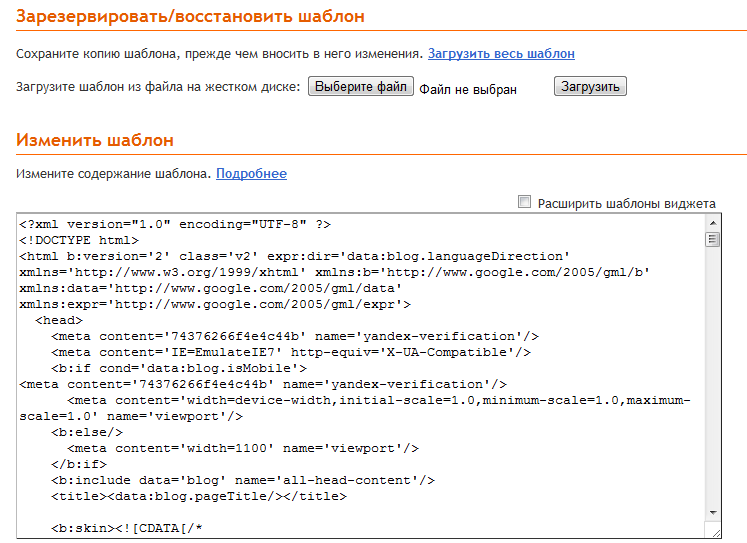
Там будет вот такое окно
В этом коде ищем <head>. Можно нажать Ctrl + F и ввести <head>, код подсветится =)
Сразу после него добавляем наш мета-тэг от яндекса. У меня получилось так:
<head>
    <meta content='74376266f4e4c44b' name='yandex-verification'/>
Все! Теперь возвращаемся в панель вебмастера Яндекса, и нажимаем подтвердить. Когда закончится проверка, вы увидите такое сообщение:

 Если так, то я вас поздравляю! Вы добавили блог на blogspot в панель Вебмастера Яндекса! Через несколько недель, а если повезет дней, вы увидите страницы сайта в индексе, которые будут отображаться в этой панели.
Более подробно про панели Яндекса и Гугла поговорим в следующих постах.   

 
mannevo.blogspot.ru